
Una agenda saturada y pacientes que no confirman citas pueden complicar el día a día en una clínica dental. Optimizar la gestión de citas se ha vuelto más sencillo gracias a la automatización de mensajes por WhatsApp, permitiendo reducir ausencias y ahorrar tiempo administrativo. Aquí descubrirá cómo implementar flujos de confirmación, personalizar recordatorios y analizar resultados, aprovechando la integración entre herramientas como SmartCalendar, Google Calendar y sistemas de reporte inteligentes.
Tabla de Contenidos
- Paso 1: Configura SmartCalendar y conecta WhatsApp
- Paso 2: Personaliza mensajes y recordatorios automáticos
- Paso 3: Implementa el envío automático de confirmaciones
- Paso 4: Integra Google Calendar y sincroniza agendas
- Paso 5: Verifica resultados y ajusta el workflow
Resumen Rápido
| Punto Clave | Explicación |
|---|---|
| 1. Vincula WhatsApp con SmartCalendar | La integración optimiza la gestión de citas y comunicación con pacientes. |
| 2. Personaliza mensajes y recordatorios | Mensajes personalizados aumentan la tasa de confirmación hasta un 65%. |
| 3. Implementa confirmaciones automáticas | Reducción del tiempo administrativo en gestión de citas hasta un 70%. |
| 4. Sincroniza con Google Calendar | La sincronización bidireccional evita duplicidades y errores de programación. |
| 5. Monitorea y ajusta tu workflow | El análisis de resultados ayuda a mejorar ecosistemas de comunicación. |
Paso 1: Configura SmartCalendar y conecta WhatsApp
Configurar su flujo de trabajo de confirmación de citas en WhatsApp es fundamental para optimizar la gestión de su clínica. En este paso, aprenderá cómo vincular su cuenta de WhatsApp con plantillas de confirmación automatizadas que simplifican la comunicación con sus pacientes.
El proceso de configuración implica varios pasos clave:
- Seleccionar una cuenta de WhatsApp Business para uso profesional
- Configurar credenciales de conexión en SmartCalendar
- Personalizar plantillas de mensaje de confirmación
- Definir flujos de respuesta automática
Para comenzar, necesitará tener lista su cuenta de WhatsApp Business, ya que esta plataforma permite una integración más profesional y funcional. Una vez seleccionada, siga estos pasos:
- Ingrese a la configuración de SmartCalendar
- Seleccione la opción de integración con WhatsApp
- Escanee el código QR con su dispositivo móvil
- Autorice el acceso de la plataforma
Las integraciones efectivas reducen hasta un 40% las ausencias en clínicas médicas.
Después de vincular su cuenta, podrá definir mensajes personalizados que se enviarán automáticamente a sus pacientes. Estos mensajes pueden incluir detalles específicos de la cita, botones para confirmar o reagendar, y recordatorios programados.
Consejo profesional: Configure mensajes con un tono cercano y profesional, utilizando el nombre del paciente para generar mayor conexión y compromiso.
Paso 2: Personaliza mensajes y recordatorios automáticos
La personalización de mensajes y recordatorios automáticos es esencial para mantener una comunicación efectiva con sus pacientes. Al utilizar estrategias de comunicación inteligente, puede mejorar significativamente la tasa de confirmación y asistencia a sus citas.
Para crear mensajes personalizados, debe considerar varios elementos clave:
- Incluir nombre del paciente para generar conexión
- Definir franjas horarias para envío de recordatorios
- Adaptar el tono del mensaje según el tipo de servicio
- Configurar múltiples plantillas según especialidad
Su proceso de personalización debe seguir estos pasos fundamentales:
- Acceda a la sección de configuración de mensajes
- Seleccione el tipo de servicio o especialidad
- Defina variables personalizables
- Configure intervalos de envío
- Pruebe y ajuste los mensajes
Los recordatorios personalizados pueden aumentar la confirmación de citas hasta un 65%.
Los mensajes pueden incluir información específica como fecha, hora, profesional, y opciones de confirmación o reprogramación. La clave está en crear comunicaciones que sean simultaneously informativas y amigables.
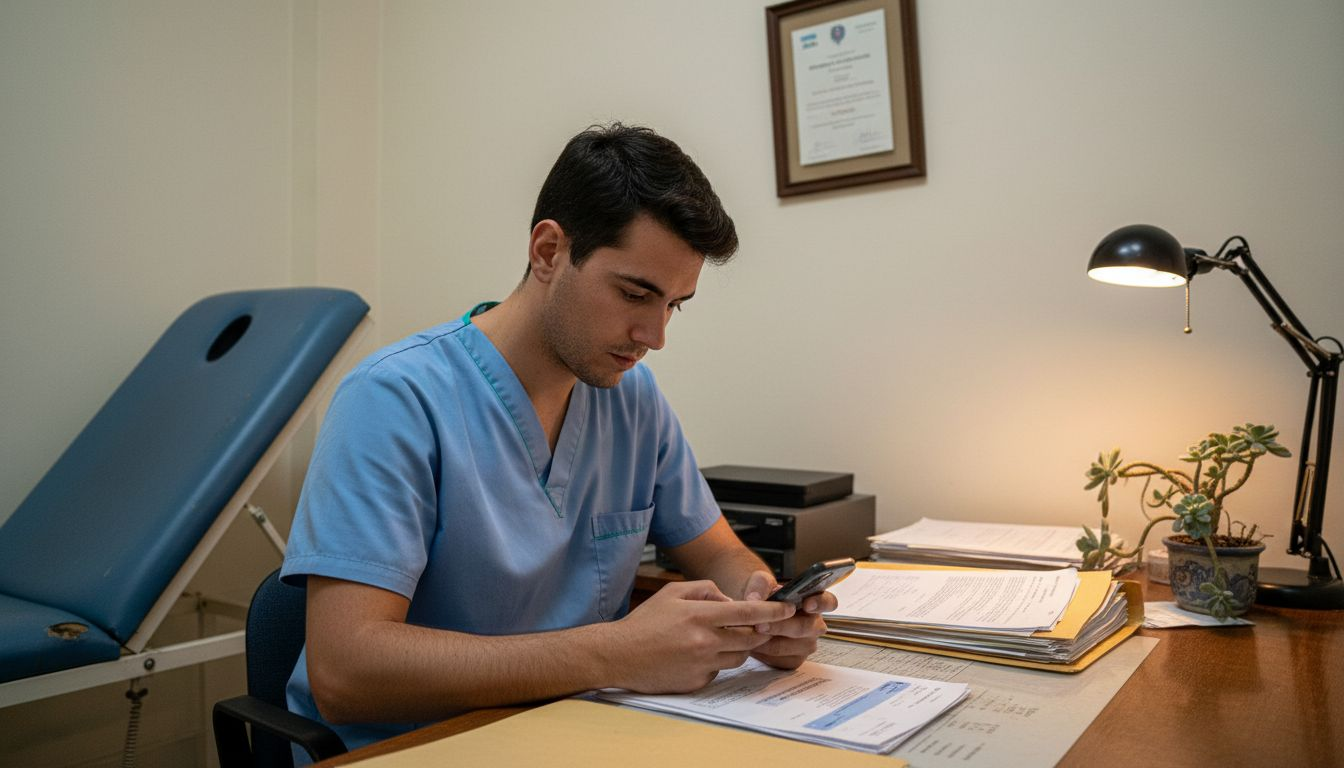
Consejo profesional: Utilice un lenguaje cercano pero profesional, evitando ser demasiado formal o excesivamente informal para mantener un equilibrio que genere confianza.
Paso 3: Implementa el envío automático de confirmaciones
Implementar el envío automático de confirmaciones transformará completamente la gestión de su clínica, reduciendo significativamente el tiempo dedicado a seguimientos manuales. Con sistemas de confirmación inteligente, puede automatizar prácticamente todo el proceso de recordatorios y confirmaciones.
Los elementos clave para una implementación exitosa incluyen:
- Configurar reglas de envío según tipo de paciente
- Definir intervalos de recordatorio previos a la cita
- Establecer mensajes diferenciados según especialidad
- Programar confirmaciones automáticas
Para implementar el envío automático, siga estos pasos:
- Acceda al panel de configuración de SmartCalendar
- Seleccione la opción de envío automático
- Configure perfiles de mensajes por especialidad
- Establezca tiempo de anticipación de los recordatorios
- Definir acciones según respuesta del paciente
La automatización puede reducir hasta un 70% el tiempo administrativo en gestión de citas.
El sistema permitirá enviar mensajes personalizados con opciones de confirmación, reagendamiento o cancelación. Los pacientes podrán responder directamente, generando actualizaciones automáticas en su agenda.
Aquí tienes una comparación de beneficios según el nivel de automatización en la gestión de citas:
| Nivel de Automatización | Reducción de Ausencias | Tiempo Administrativo | Efectividad en Confirmación |
|---|---|---|---|
| Manual | Menos del 10% | Muy alto | Limitada |
| Parcial | Hasta 40% | Moderado | Media |
| Total | Hasta 65-70% | Muy bajo | Alta |
Consejo profesional: Configure diferentes flujos de comunicación para pacientes nuevos y recurrentes, adaptando el mensaje a su historial y comportamiento previo.
Paso 4: Integra Google Calendar y sincroniza agendas
Integrar Google Calendar con su sistema de gestión de citas es fundamental para optimizar su flujo de trabajo y mantener una agenda completamente sincronizada. Mediante soluciones de sincronización automática, podrá unificar todas sus agendas y evitar conflictos de programación.
Los aspectos clave para una integración exitosa incluyen:
- Verificar credenciales de Google antes de comenzar
- Configurar permisos de sincronización
- Definir reglas de actualización automática
- Establecer zonas horarias correctas
- Probar la sincronización inicial
Para realizar la integración, siga estos pasos:
- Acceda a la configuración de SmartCalendar
- Seleccione la opción de integración con Google Calendar
- Autorice el acceso a su cuenta de Google
- Seleccione los calendarios que desea sincronizar
- Confirme la configuración de sincronización
La sincronización bidireccional elimina el riesgo de duplicidad o pérdida de información.
Esta integración le permitirá tener una visión unificada de su agenda, con actualizaciones en tiempo real que se reflejarán automáticamente tanto en SmartCalendar como en Google Calendar.
Consejo profesional: Configure alertas de sincronización para recibir notificaciones en caso de cualquier conflicto o error en la actualización de sus calendarios.
Paso 5: Verifica resultados y ajusta el workflow
El seguimiento y análisis de sus resultados es crucial para optimizar continuamente su sistema de gestión de citas. Con herramientas de reporte y análisis, podrá identificar patrones de comportamiento y realizar ajustes precisos en su workflow.
Los indicadores clave que debe monitorear incluyen:
- Tasa de confirmación de citas
- Porcentaje de ausencias
- Tiempo promedio de respuesta
- Efectividad de los mensajes por especialidad
- Comportamiento de pacientes según franja horaria
Para evaluar y ajustar su workflow, siga estos pasos:
- Acceda al panel de estadísticas de SmartCalendar
- Revise los informes detallados
- Identifique áreas de mejora
- Realice ajustes en plantillas de mensaje
- Vuelva a medir para validar cambios
Una mejora constante puede reducir hasta un 50% las ausencias en su clínica.
Los reportes le permitirán tomar decisiones basadas en datos, optimizando continuamente su estrategia de comunicación y confirmación de citas.
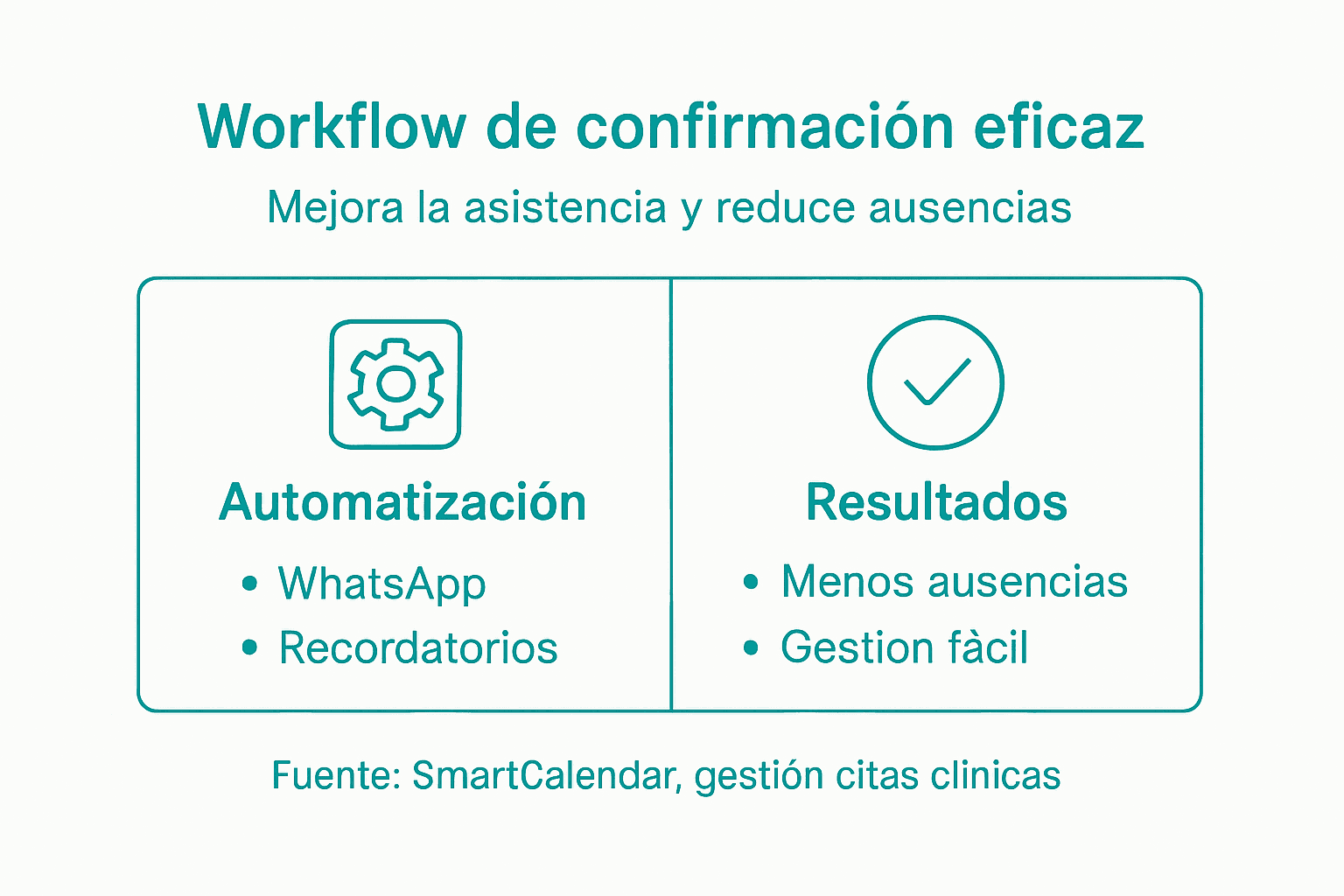
Resumen de los indicadores clave para analizar y mejorar la estrategia digital de una clínica:
| Indicador | Significado | Impacto en la clínica |
|---|---|---|
| Confirmación de citas | Porcentaje de pacientes que confirman | Mejora ocupación y agenda |
| Ausencias | Pacientes que no asisten a sus citas | Permite ajustar campañas y mensajes |
| Tiempo de respuesta | Rapidez en confirmar o cancelar | Indica eficiencia en comunicación |
| Efectividad mensajes | Porcentaje de mensajes que generan acción | Define relevancia de la comunicación |
Consejo profesional: Establezca una revisión mensual de sus métricas para mantener un workflow dinámico y adaptado a las necesidades cambiantes de sus pacientes.
Lleva la gestión de citas de tu clínica al siguiente nivel con SmartCalendar
El artículo destaca desafíos cruciales como la reducción de ausencias, la optimización del flujo de trabajo y la personalización de mensajes para confirmar citas a través de WhatsApp. Estos objetivos reflejan la necesidad de soluciones inteligentes que automatizan recordatorios, facilitan la integración con Google Calendar y analizan el comportamiento de los pacientes para maximizar resultados. En este contexto, SmartCalendar ofrece una plataforma adaptada a esas demandas, simplificando cada paso del proceso para que puedas ahorrar tiempo y mejorar la eficiencia administrativa.
Con funciones como el envío automático de confirmaciones personalizadas y la sincronización bidireccional de agendas, SmartCalendar transforma la gestión clínica en un proceso ágil y confiable. Esto significa menos ausencias, menos llamadas telefónicas y más control sobre la ocupación de tu agenda. Descubre cómo esta herramienta puede ayudarte a implementar flujos de trabajo efectivos y dinámicos que se ajustan a las necesidades de tu clínica.
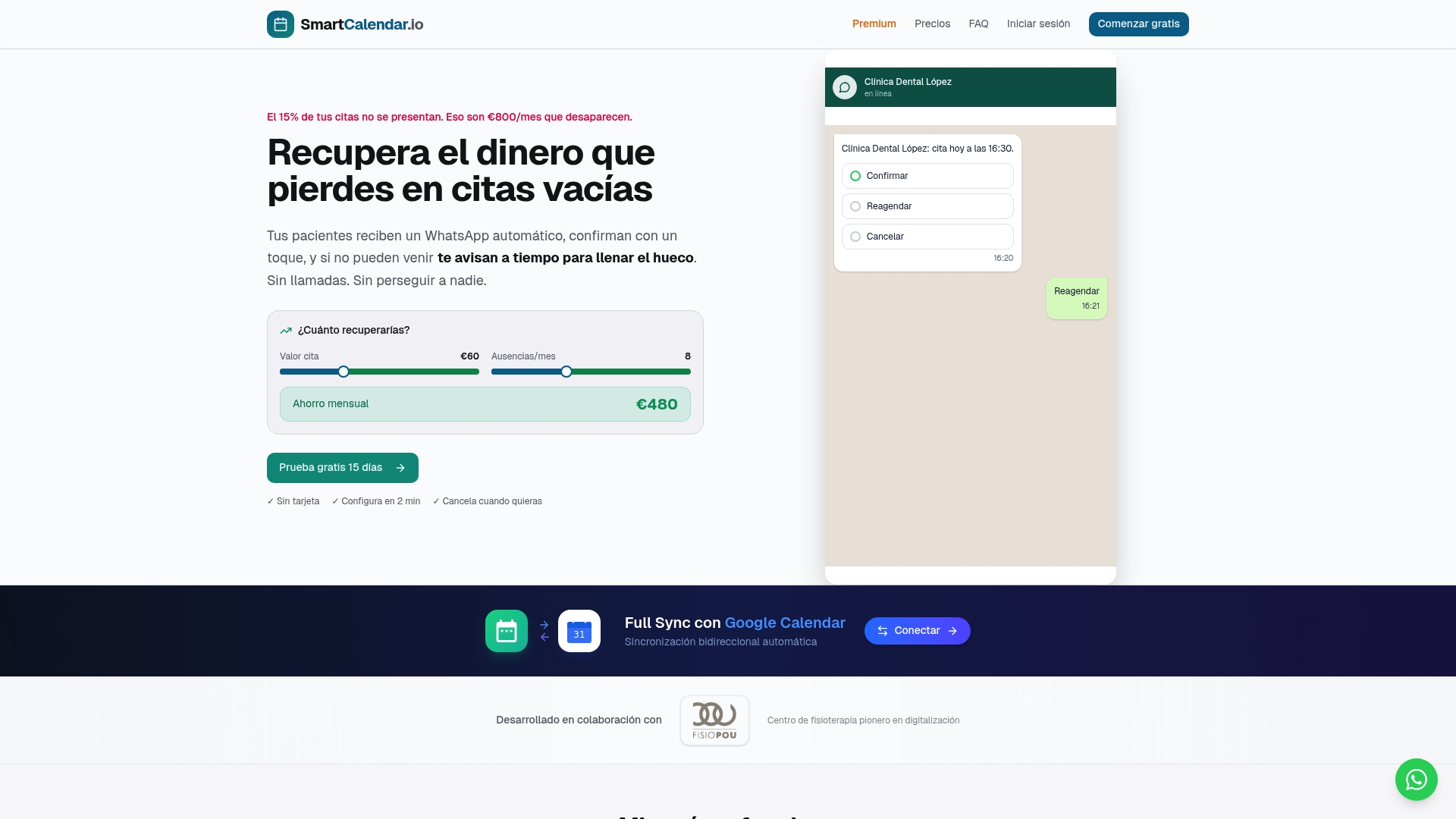
¿Quieres optimizar tu clínica con flujos de confirmación de citas eficaces Ya no tienes que enfrentar este reto solo Visita SmartCalendar y comienza a transformar la gestión de tus citas con soluciones inteligentes y comprobadas Obtén una demostración personalizada y lleva tu clínica hacia una nueva era de eficiencia y atención al paciente.
Preguntas Frecuentes
¿Cómo puedo configurar SmartCalendar para confirmaciones de citas?
Para configurar SmartCalendar, primero selecciona una cuenta de WhatsApp Business. Luego, ingresa a la configuración de SmartCalendar, selecciona la opción de integración con WhatsApp y sigue los pasos para escanear el código QR y autorizar el acceso.
¿Qué mensajes debo incluir en mis plantillas de confirmación de citas?
Incorpora el nombre del paciente, la fecha y hora de la cita, y la especialidad del servicio. Personaliza el mensaje para que sea amigable y profesional, y ofrece opciones para confirmar o reagendar la cita.
¿Cuáles son los beneficios de automatizar el envío de recordatorios de citas?
Automatizar los recordatorios puede reducir las ausencias hasta un 65% y disminuir el tiempo administrativo en un 70%. Implementa el envío automático configurando intervalos de recordatorio y mensajes personalizados para diferentes especialidades.
¿Cómo puedo sincronizar mi Google Calendar con SmartCalendar?
Para sincronizar Google Calendar con SmartCalendar, accede a la configuración de SmartCalendar y selecciona la opción de integración. Luego, autoriza el acceso a tu cuenta de Google y selecciona los calendarios que deseas sincronizar para mantener todo actualizado.
¿Qué métricas debo monitorear para evaluar la efectividad de mi sistema de confirmación?
Observa métricas como la tasa de confirmación de citas, el porcentaje de ausencias y el tiempo promedio de respuesta. Realiza ajustes mensuales basados en estos datos para mejorar continuamente tu proceso de confirmación.